Guida alla configurazione di Rceasy
Tutto quello che serve sapere per configurare il collegamento tra OrisLine e il tuo software radiografico.
1. Requisiti di sistema
Prima di avviare Rceasy, assicurati che il computer soddisfi i seguenti requisiti minimi:
| Componente | Requisito |
|---|---|
| Sistema operativo | Windows 10 o superiore (Windows 11 supportato) |
| Architettura | x64 (64 bit) oppure x86 (32 bit) |
| Runtime | .NET 8 Runtime (incluso nella distribuzione self-contained) |
| Connessione | Connessione Internet per il download di SuiteOneBridge (opzionale) |
2. Prerequisiti software
Prima di procedere, Rceasy controlla automaticamente gli elementi necessari al collegamento:
SuiteOneBridge
Il bridge di comunicazione tra OrisLine e il software radiografico. Rceasy verifica che SuiteOneBridge.Windows.exe sia installato sul PC oppure che il processo sia gia in esecuzione.
Se non è installato, Rceasy proporrà un link per il download automatico.
Acquisition Agent
L'agente di acquisizione che gestisce la comunicazione con i dispositivi radiografici. Rceasy cerca Acquisition Agent.exe nei percorsi standard del sistema.
Se non è installato, verrà segnalato come errore bloccante.
Il controllo avviene automaticamente al primo avvio. Se entrambi i componenti sono già presenti e funzionanti, il processo prosegue senza interruzioni.
3. Avvio di Rceasy
Quando si avvia Rceasy, l'utente viene accolto dalla schermata di benvenuto:
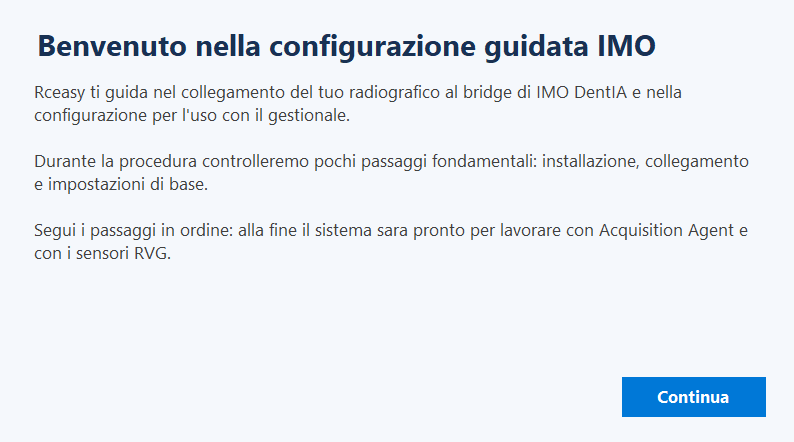
Schermata di benvenuto di Rceasy
Schermata di benvenuto
Compare il messaggio "Benvenuto nel setup IMO" con una breve descrizione di cosa fara Rceasy: guidare il collegamento tra OrisLine e il software radiografico installato sul PC, preparando automaticamente i componenti necessari e i parametri base dell'RVG.
Premere "Continua"
Cliccando il pulsante Continua, Rceasy avvia automaticamente il controllo di compatibilità del sistema.
4. Controllo compatibilità
Rceasy esegue tre verifiche in sequenza, mostrando il progresso in tempo reale con indicatori visivi:
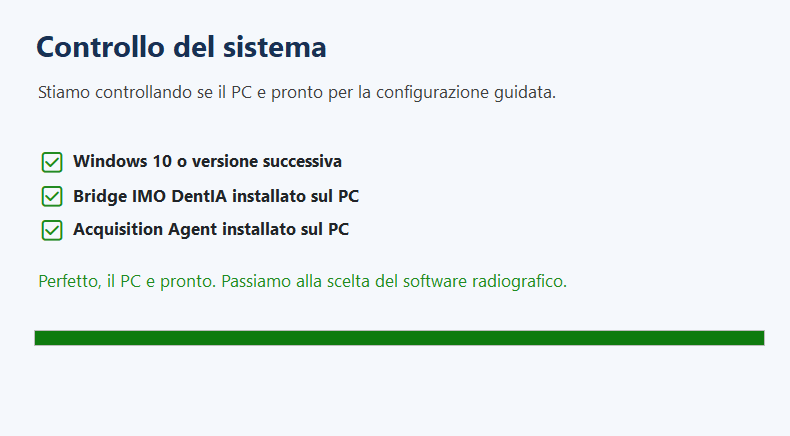
Schermata di controllo compatibilità — tutti i controlli superati
Versione di Windows
Verifica che il sistema operativo sia Windows 10 o superiore.
SuiteOneBridge installato
Cerca il processo in esecuzione oppure il file SuiteOneBridge.Windows.exe nel sistema.
Acquisition Agent installato
Cerca il processo in esecuzione oppure il file Acquisition Agent.exe nel sistema.
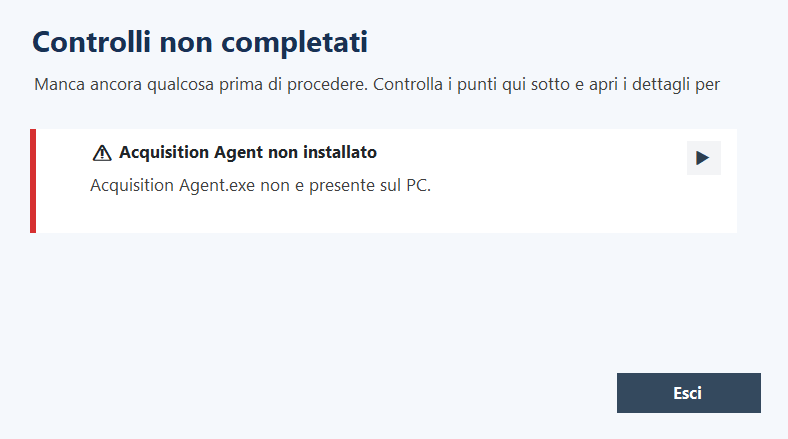
Esempio di errori di compatibilità con dettagli espandibili
5. Selezione del software radiografico
Se i controlli di compatibilita sono superati, appare la domanda "Quale software radiografico utilizza?" con un menu a tendina contenente le opzioni supportate da Rceasy:
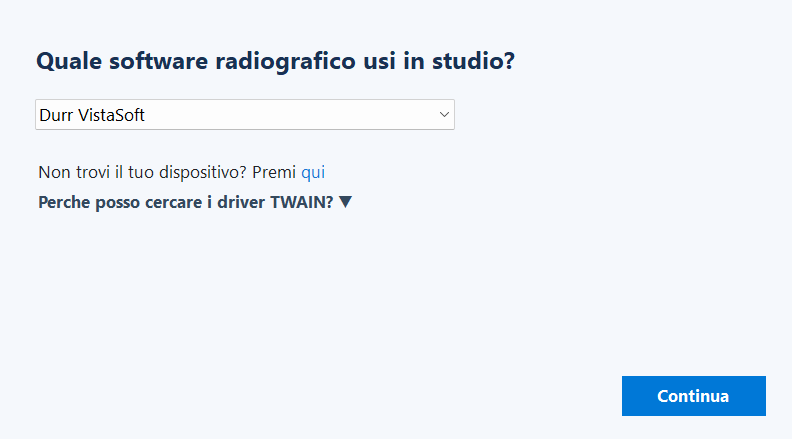
Menu di selezione del software radiografico
| Opzione nel menu | Flusso di configurazione |
|---|---|
| Dürr VistaSoft | Verifica installazione → Compatibilita VistaSoft Connect → Server locale → Selezione postazione |
| Dürr DBSWIN | Verifica VistaScan / VistaEasy → DBSWIN presente → Finalizzazione |
| Carestream Imaging Software | Cerca TW.exe / TWV.exe → Verifica descrizione "CS Imaging" → Finalizzazione |
| Dentsply Sirona Sidexis 4 | Verifica Sidexis ≥ 4 → Prepara Mailbox AcquisitionAgent.sdx → Configura backend COM |
| Owandy QuickVision | Cerca mj32.exe → quickvision3d.exe → Finalizzazione |
| Owandy XIO Stand Alone | Cerca IngxSrvr.exe → Finalizzazione |
| MyRay iRYS | Verifica NNT/iCapture → Selezione tipi sensore → Chiusura processi runtime MyRay |
| Vatech EzDent-i | Verifica comando di avvio EzDent-i → Verifica versioni minime Vatech → Conferma completamento |
| Acteon Sopro PSPIX Scanner | Verifica installazione PSPIX → Verifica driver TWAIN → Finalizzazione del controllo |
| Planmeca Romexis | Verifica installazione e versione → Preparazione utente pmbridge → Configurazione permessi Romexis |
| KaVo Device | Verifica componente KaVo → Chiusura dashboard se aperta → Verifica di almeno un dispositivo collegato |
| Gendex VixWin | Avviso (nessuna configurazione diretta) → Ricerca software compatibili (KaVo / Carestream / GXDP-700/800) → Selezione del percorso disponibile |
6. Come funziona il setup automatico
Dopo aver selezionato il software radiografico, Rceasy esegue automaticamente una serie di passaggi. L'interfaccia mostra ogni passaggio con un indicatore di stato:
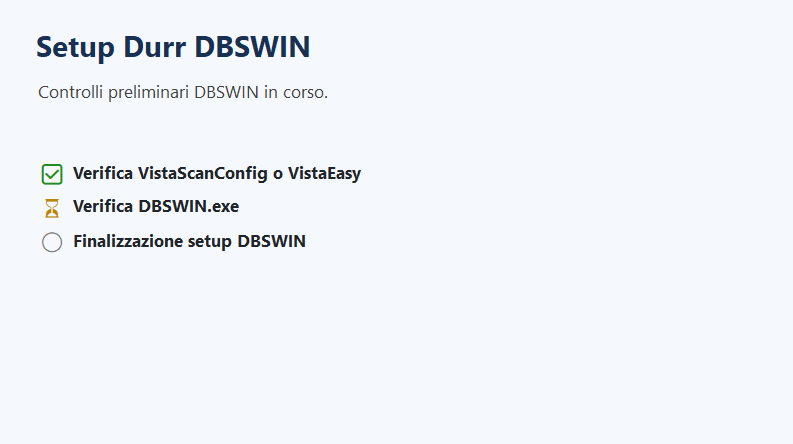
Esempio reale di setup automatico con avanzamento step
I passaggi tipici per ogni software sono:
VistaSoft (esempio dettagliato)
Verifica installazione e versione
Rceasy cerca VistaSoft nel registro di sistema, verifica che la versione installata sia 3.0 o superiore e controlla che la modalita Connect risulti disponibile (da registro o da DeploymentConfig.json). Versioni precedenti o installazioni senza Connect non sono supportate.
Verifica che VistaSoft sia avviato
Il processo VistaSoft deve essere in esecuzione. Rceasy verifica anche che il server locale (porta 3113) sia raggiungibile.
Selezione della postazione
Rceasy interroga il server VistaSoft per ottenere la lista delle postazioni radiografiche disponibili. L'utente sceglie la postazione da associare e conferma con "Conferma".
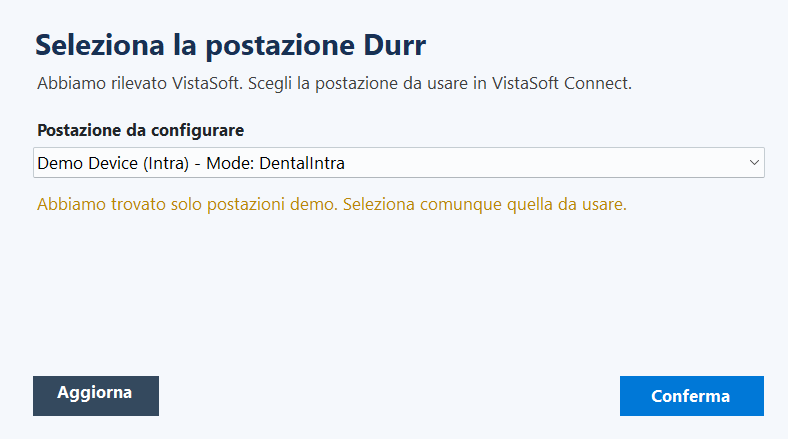
Schermata di selezione postazione nel flusso VistaSoft
Sidexis 4 (configurazione avanzata)
Verifica installazione
Rceasy cerca Sidexis 4 nel registro di disinstallazione e verifica che Sidexis4.exe sia presente nella cartella di installazione con versione ≥ 4.
Preparazione Mailbox Acquisition Agent
Crea la cartella e il file di comunicazione AcquisitionAgent.sdx nella directory dati dell'Acquisition Agent.
Configurazione backend
Rceasy chiude Sidexis 4 se aperto, poi configura automaticamente i file sifiledb.ini e sidexis.ini tramite l'interfaccia COM OptionsManager3G, impostando l'Acquisition Agent come partner di OfficeManagement e configurando i percorsi di scambio dati (C:\PDATA\siomin.sdx).
7. Ricerca driver TWAIN
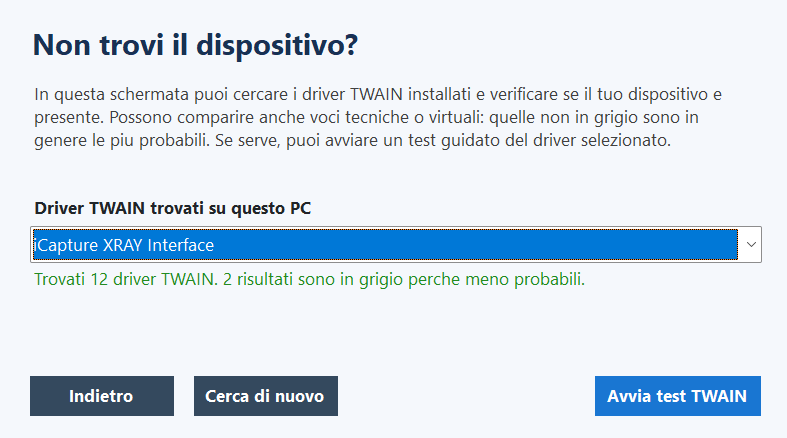
Se il software radiografico installato non è tra quelli supportati, Rceasy offre una ricerca automatica dei driver TWAIN presenti nel sistema.
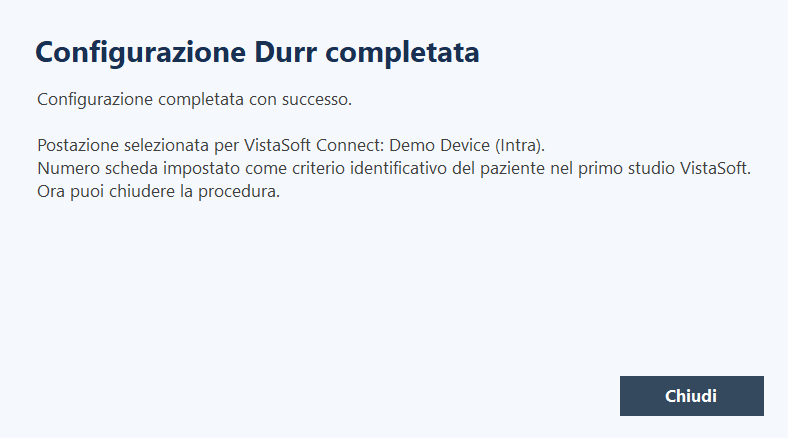
Schermata ricerca driver TWAIN con risultati trovati
Come funziona la ricerca
Rceasy utilizza un sistema di scansione a 4 livelli per trovare tutti i possibili driver TWAIN:
Probe x86
Esegue un eseguibile dedicato a 32 bit (TwainSourceProbe.x86.exe) che interroga il TWAIN Data Source Manager nativo. Se trova sorgenti, le usa direttamente.
DSM Nativo
Se il probe x86 non trova nulla, Rceasy tenta la scansione con il DSM nativo del sistema (64 bit).
Registro di sistema
Scansiona le chiavi del Registro di Windows (HKLM e HKCU, sia a 64 che 32 bit) per trovare driver TWAIN registrati.
File su disco
Cerca ricorsivamente i file .ds (Data Source) nelle cartelle twain_32, Program Files e Program Files (x86).
Il test TWAIN interattivo ha un timeout di 210 secondi. Se il driver selezionato funziona correttamente, Rceasy confermerà l'esito positivo.
Esempio di test TWAIN in esecuzione
8. Errori comuni e soluzioni
Windows non compatibile
Il PC ha Windows 7 / 8 / 8.1 installato.
Soluzione: Aggiornare il sistema operativo a Windows 10 o superiore.
SuiteOneBridge non installato
Il file SuiteOneBridge.Windows.exe non è stato trovato nel sistema.
Soluzione: Premere il link mostrato da Rceasy per scaricare e installare SuiteOneBridge automaticamente.
Acquisition Agent non installato
Il file Acquisition Agent.exe non è stato trovato nel sistema.
Soluzione: L'Acquisition Agent deve essere installato manualmente. Contattare il supporto tecnico per ottenere il pacchetto di installazione.
VistaSoft versione troppo vecchia
La versione di VistaSoft installata è inferiore alla 3.0.
Soluzione: Aggiornare VistaSoft all'ultima versione disponibile (minimo 3.0).
VistaSoft non avviato o server locale non raggiungibile
VistaSoft non è in esecuzione, oppure il server locale sulla porta 3113 non risponde.
Soluzione: Avviare VistaSoft prima di eseguire Rceasy. Se il problema persiste, verificare le impostazioni del firewall.
Carestream — eseguibile non trovato o descrizione non valida
I file TW.exe o TWV.exe non sono stati trovati, oppure la descrizione del file non corrisponde a "CS Imaging".
Soluzione: Verificare che Carestream Imaging Software sia installato correttamente nella cartella predefinita (Program Files (x86)\Carestream\CSImaging8).
Sidexis — errore di configurazione COM
La classe COM OptionsManager3G non è registrata o non accessibile.
Soluzione: Rceasy tenterà automaticamente un fallback tramite PowerShell a 32 bit (SysWOW64). Se il problema persiste, reinstallare Sidexis 4 o contattare il supporto.
Nessun driver TWAIN trovato
La scansione a 4 livelli non ha trovato nessun driver TWAIN rilevante nel sistema.
Soluzione: Verificare che il software radiografico e i relativi driver siano installati correttamente. Visitare twain.org per ulteriori informazioni.
Setup automatico non disponibile
Il software radiografico selezionato non è ancora supportato dal setup automatico.
Soluzione: Provare la ricerca driver TWAIN come alternativa, oppure contattare il supporto tecnico.