
Dürr VistaSoft
Passaggi per collegare Rceasy a Dürr Dental VistaSoft Connect e verificare che la postazione sia pronta.
1. Prerequisiti
Prima di avviare la configurazione VistaSoft tramite Rceasy, assicurati che:
VistaSoft installato
VistaSoft deve essere installato sul PC. Rceasy lo cerca nel registro di sistema alla chiave HKLM\SOFTWARE\WOW6432Node\DUERR DENTAL\VistaSoft.
Versione 3.0 o superiore
La versione installata deve essere 3.0 o superiore. Versioni precedenti non sono supportate dal setup automatico.
Modalita VistaSoft Connect disponibile
Rceasy verifica che la modalita Connect sia abilitata tramite registro (HAS_CONNECTMODE) o tramite DeploymentConfig.json con Configuration.ConnectMode=true.
VistaSoft in esecuzione
L'applicazione VistaSoft deve essere aperta e in esecuzione durante la configurazione. Rceasy cerca i processi VistaSoft.exe o Duerr.DigitalDiagnostics.Presentation.Host.exe.
Server locale attivo
Il server locale di VistaSoft deve rispondere sulla porta 3113 (HTTPS). Rceasy verifica la raggiungibilità di https://localhost:3113.
2. Flusso di configurazione
Quando si seleziona "Dürr VistaSoft" dal menu, Rceasy esegue automaticamente i seguenti passaggi:
Verifica installazione e compatibilita VistaSoft Connect
Rceasy cerca VistaSoft nel registro di sistema, verifica che la versione sia ≥ 3.0 e controlla in modo dinamico che la modalita Connect sia disponibile. Se non trova l'eseguibile nel registro, prova a cercare VistaSoft.exe o Duerr.DigitalDiagnostics.Presentation.Host.exe nei percorsi standard del sistema.
Verifica apertura e disponibilita di VistaSoft
Controlla che VistaSoft sia in esecuzione (processo attivo) e che il server locale sulla porta 3113 risponda correttamente. Sono accettate risposte HTTP 200, 401 e 403.
Preparazione configurazione finale
Se tutti i controlli passano, Rceasy passa alla schermata di selezione della postazione radiografica.
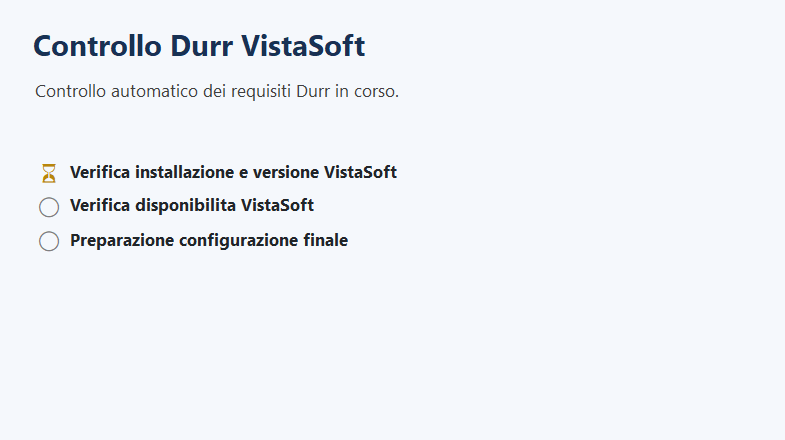
Esempio di schermata durante il setup automatico
3. Selezione della postazione
Dopo le verifiche, Rceasy interroga il server VistaSoft per ottenere la lista delle postazioni radiografiche configurate.
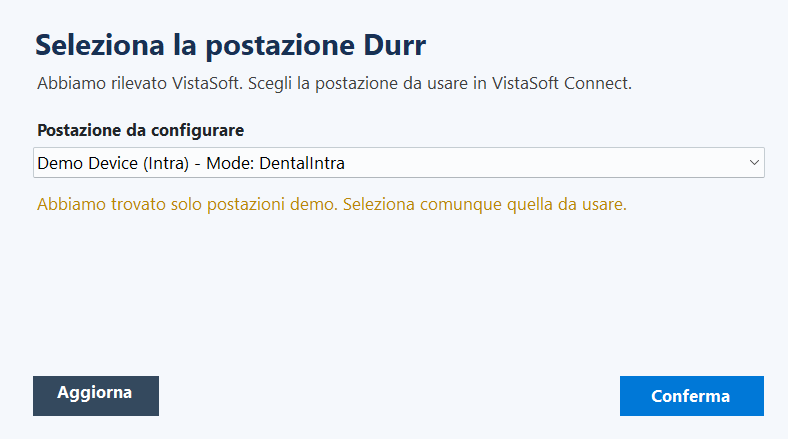
Schermata di selezione della postazione VistaSoft
Seleziona la postazione
Dal menu a tendina, scegli la postazione usata normalmente per le scansioni radiografiche. Se sono presenti solo postazioni demo, Rceasy lo segnalerà ma permetterà comunque la selezione.
Conferma
Premi "Conferma" per applicare la configurazione. Rceasy registrerà il client su VistaSoft Connect, imposterà la postazione selezionata e configurerà il numero scheda paziente come criterio identificativo.
Setup completato
Se tutto va a buon fine, compare la schermata di conferma con il riepilogo della postazione configurata e il tipo di dispositivo associato.
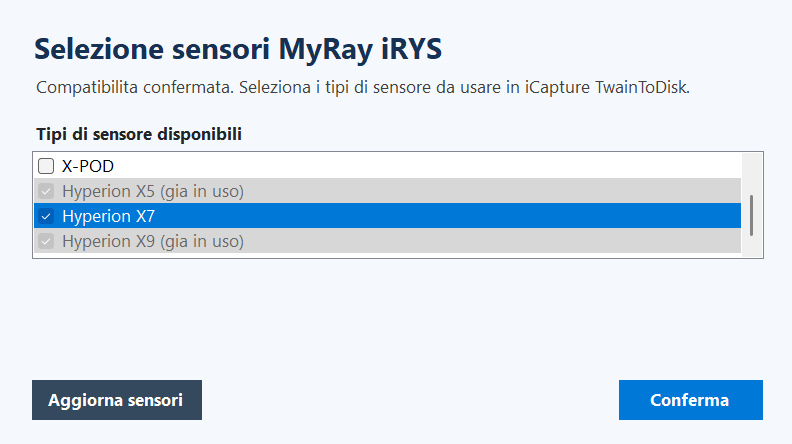
Schermata finale di conferma configurazione Durr
4. Errori comuni e soluzioni
VistaSoft Connect non disponibile
VistaSoft risulta installato, ma la modalita Connect non e attiva o non risulta leggibile dai parametri di installazione.
Soluzione: richiedere supporto tecnico per attivare VistaSoft Connect sulla postazione.
VistaSoft non installato
VistaSoft non risulta presente sulla postazione. Rceasy non ha trovato il percorso nel registro di sistema né gli eseguibili nei percorsi standard.
Soluzione: Installare VistaSoft e riprovare la configurazione automatica.
Versione VistaSoft non supportata
La versione installata non soddisfa il requisito minimo (≥ 3.0).
Soluzione: Aggiornare VistaSoft all'ultima versione disponibile. Il requisito minimo è la versione 3.0.
VistaSoft non in esecuzione
L'applicazione VistaSoft deve essere aperta prima di avviare la configurazione.
Soluzione: Aprire VistaSoft sulla postazione operativa e rilanciare la procedura.
LocalServer VistaSoft non disponibile
Il servizio locale di VistaSoft non risponde correttamente sulla porta 3113.
Soluzione: Verificare che VistaSoft sia avviato e che i servizi locali siano operativi. Se il problema persiste, controllare le impostazioni del firewall o contattare il supporto tecnico Dürr.
Nessuna postazione rilevata
La scansione del server VistaSoft non ha restituito postazioni radiografiche.
Soluzione: Verificare che le postazioni siano configurate correttamente in VistaSoft, poi premere "Aggiorna lista".
Errore durante l'applicazione della postazione
Non è stato possibile completare la configurazione automatica di VistaSoft Connect.
Soluzione: Verificare che VistaSoft sia in esecuzione e riprovare. Se il problema persiste, contattare il supporto tecnico.